

En bref
- Un QR code de restaurant est un code imprimé, posé sur la table ou en vitrine, que le client scanne avec son téléphone pour ouvrir une page : la carte, le Wi-Fi, un avis.
- Il ne remplace pas l’affichage des prix : la carte du jour et les prix d’au moins cinq vins restent affichés lisiblement dehors pendant le service, et des cartes identiques restent à la disposition des clients en salle1.
- L’information sur les allergènes reste disponible par écrit dans la salle3.
- Le plus utile est un QR code par table : une seule page qui ouvre la carte, le Wi-Fi et l’avis sur le repas en cours.
- Dans Toquy, c’est la Page de table : chaque Table a son lien et son QR code.
Vendredi soir, table 4. On vous demande le code Wi-Fi, puis la carte des desserts, et la table repart en promettant un avis « plus tard ». Trois questions, trois allers-retours en plein coup de feu. Un QR code bien pensé y répond en un scan ; mal pensé, il fait sortir les lunettes et soupirer la table d’à côté.
La dixième a faim aussi. C’est tout le sujet : le QR code s’ajoute au papier, il ne le remplace pas.
Le QR code peut-il remplacer la carte papier ?
Non, pas entièrement. Aucun des textes qui encadrent l’affichage des prix ne parle de QR code, mais ce qu’ils demandent se lit sans téléphone : un menu affiché dehors, des cartes à remettre en salle, les allergènes par écrit. Voici ce qui reste à faire, QR code ou pas.
| Où | Ce que dit le texte | Avec un QR code |
|---|---|---|
| Dehors, pendant le service | Les menus ou cartes du jour et les prix d’au moins cinq vins, visibles et lisibles de l’extérieur, au moins dès 11:30 le midi et 18:00 le soir1. Sans vin, la nature et le prix de cinq boissons courantes. | Un QR code en vitrine n’affiche aucun prix : la carte affichée reste. |
| En salle | Des menus ou cartes identiques à ceux affichés dehors, mis à la disposition des clients1. | Gardez des cartes à remettre ; le QR code les complète. |
| Sur chaque carte | Le prix de chaque prestation et la mention « boisson comprise » ou « boisson non comprise »1, et « prix service compris »2. | Mettez les mêmes prix à l’écran et sur le papier. |
| Allergènes | Par écrit, de façon lisible et visible dans la salle : l’information elle-même, ou la façon d’y accéder directement et librement3. | La page peut les montrer ; le plus sûr est de garder aussi une version papier. |
Textes en vigueur, lus le 10 octobre 2026.
Pour les allergènes, la règle tient en une phrase : le client doit pouvoir les lire sans avoir à demander. Les 14 allergènes et la façon de les présenter sont dans notre guide des allergènes au restaurant.
Que mettre derrière le QR code d’une table ?
Ce que la table demande pendant le repas, dans l’ordre où elle le demande. Une page avec une ligne par besoin vaut mieux que trois QR codes collés côte à côte, entre lesquels le client hésite.
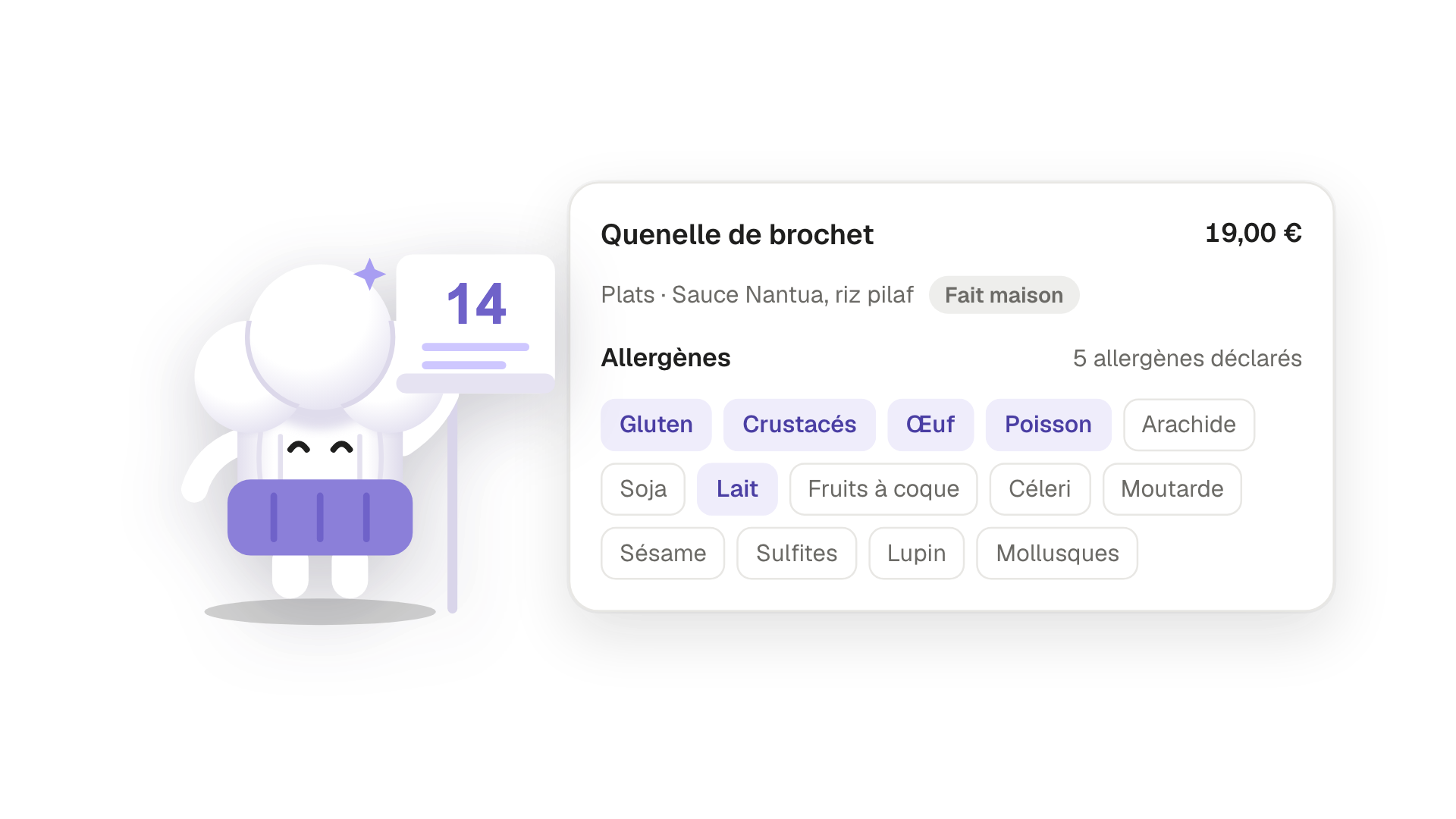
- La carte, à jour : le plat du jour, ce qui est épuisé, les allergènes. Une page web se lit mieux qu’un PDF qu’on agrandit du bout des doigts.
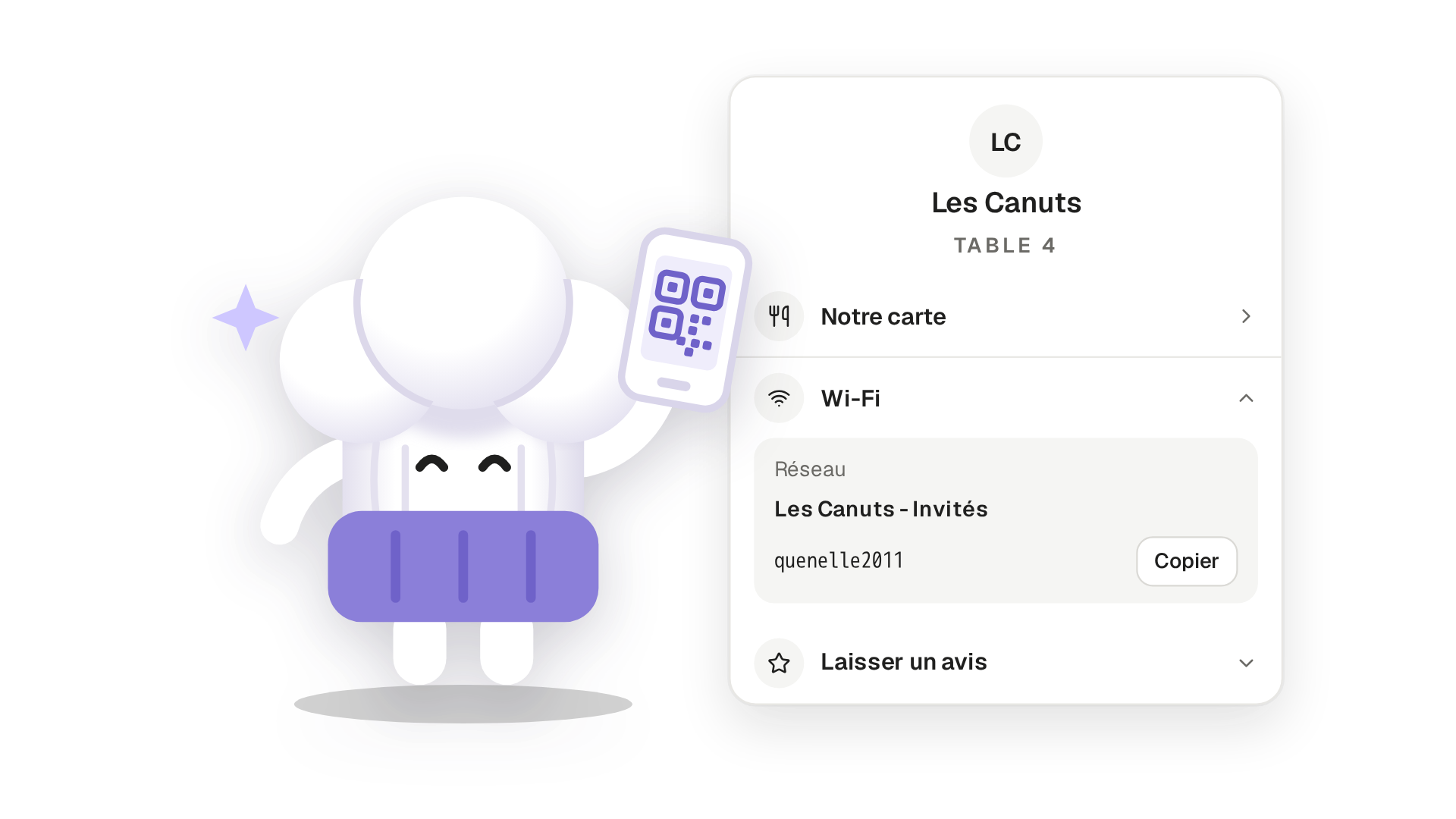
- Le Wi-Fi : le nom du réseau et le mot de passe à copier, sans épeler « quenelle2011 » trois fois par service.
- L’avis, pendant que le souvenir est chaud : au café plutôt que le lendemain, quand le client a déjà la tête ailleurs.
- Réserver : la table qui a aimé repart avec sa prochaine date.
- Vos réseaux, la fidélité, les infos pratiques, si vous les faites vivre. Une ligne qui mène à un compte abandonné fait plus de mal que de bien ; pour la fidélité, voyez comment lancer une carte de fidélité au restaurant.
Et pas plus. Chaque ligne en trop repousse la carte, la seule que tout le monde cherche.
Pourquoi un QR code par table plutôt qu’un seul pour la salle ?
Parce qu’un QR code qui sait où le client est assis peut faire plus qu’ouvrir la carte.
- L’avis porte sur la visite. Le code de la table 4 sait qui est installé à la table 4 ce soir : l’avis laissé depuis ce code parle de ce repas-là.
- Le Wi-Fi reste en salle. Le mot de passe s’affiche à ceux qui sont assis, pas au passant qui scanne la vitrine.
- Vous voyez ce qui sert. Des vues par table et des clics par ligne disent si la terrasse scanne plus que la salle, et si quelqu’un ouvre vraiment vos réseaux.
Pour la vitrine, le comptoir ou un flyer, gardez un code à part, sans Wi-Fi ni avis : celui-là s’adresse aux passants.
Comment mettre en place le QR code de vos tables ?
Mettez votre carte en ligne, à jour
Dans ToquyLe QR code ne vaut que ce que vaut la page derrière : mêmes plats, mêmes prix que le papier, allergènes compris.
Choisissez les lignes de la page
Dans ToquyLa carte en premier, puis le Wi-Fi et l’avis, puis seulement ce que vous faites vivre.
Créez un code par table
Dans ToquyLe code de la table 4 va sur la table 4, comme sur votre plan de salle. Un code à part pour la vitrine.
Testez sur deux téléphones
Un iPhone et un Android, en salle, avec le réseau de la salle : la page s’ouvre-t-elle vite ? le mot de passe se copie-t-il ?
Imprimez net, posez à vue
Un support mat et stable, au centre de la table ou contre la carafe, lisible à un bras de distance. Pas derrière le pot de fleurs.
Changez la page, pas le code
Dans ToquyNouvelle carte, nouveau mot de passe Wi-Fi : la page change, le code imprimé reste le même.
Comment faire avec Toquy ?
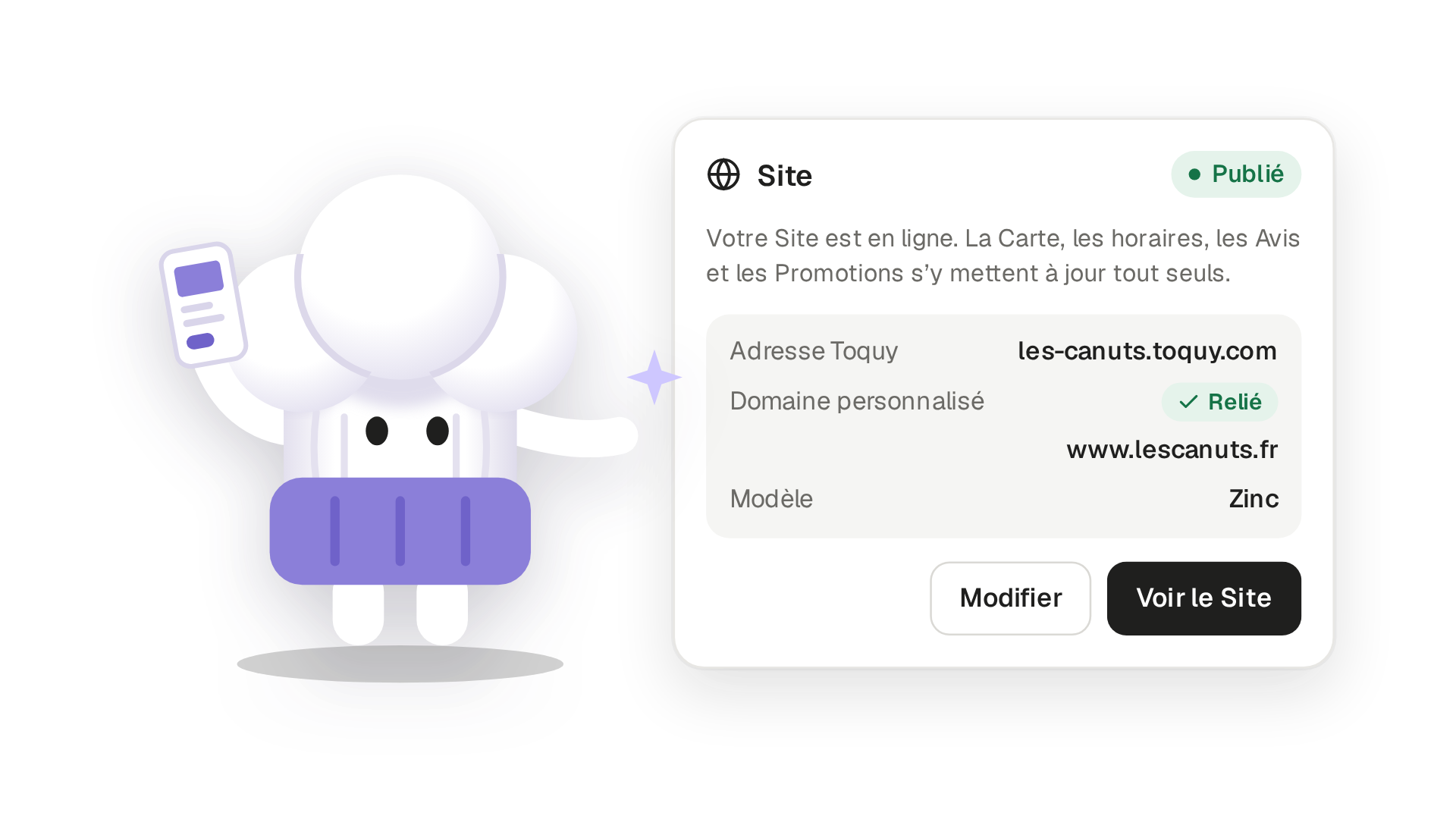
Dans Toquy, ce QR code ouvre la Page de table : une page à la façon d’un Linktree, faite de Modules que vous choisissez, ordonnez et personnalisez. Elle a sa propre adresse, existe même sans Site et prend l’apparence de votre Site quand vous en avez un.
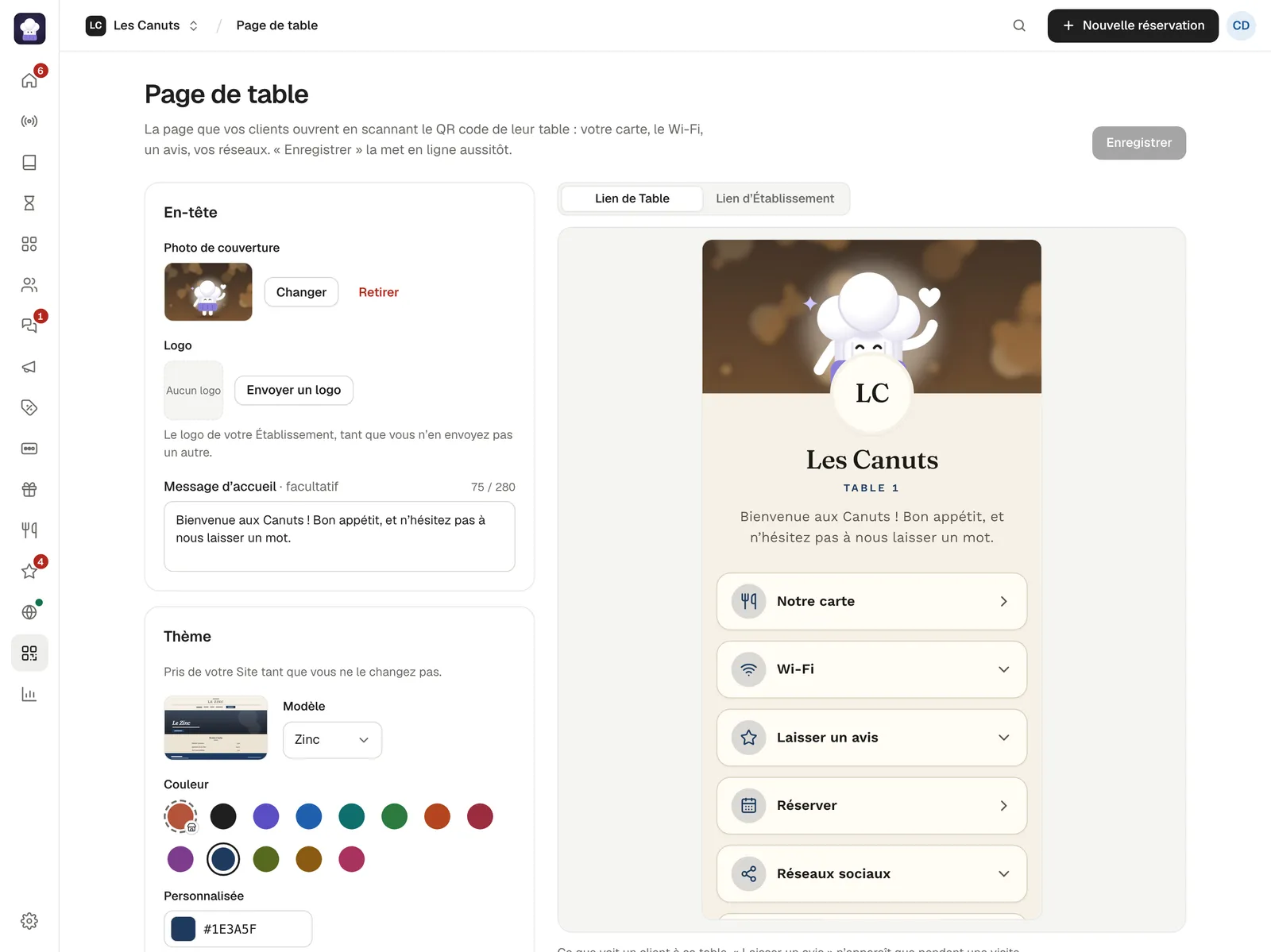
Chaque Table de votre plan a son Lien de Table et son QR code ; un Lien d’Établissement sert la vitrine, le comptoir ou un flyer. Le lien de Table est le seul qui montre le Wi-Fi par défaut et qui permet l’Avis sur place. Le QR code d’une Table supprimée s’ouvre comme le lien d’Établissement.
Ouvrir la carte, le Wi-Fi et l’avis depuis la table
Choisissez la carte de « Notre carte »
Le Module ouvre la Carte de votre Site, la Carte publique ou le PDF de la Carte. Si celle que vous avez choisie disparaît, il ouvre la suivante qui existe.
Renseignez le Wi-Fi
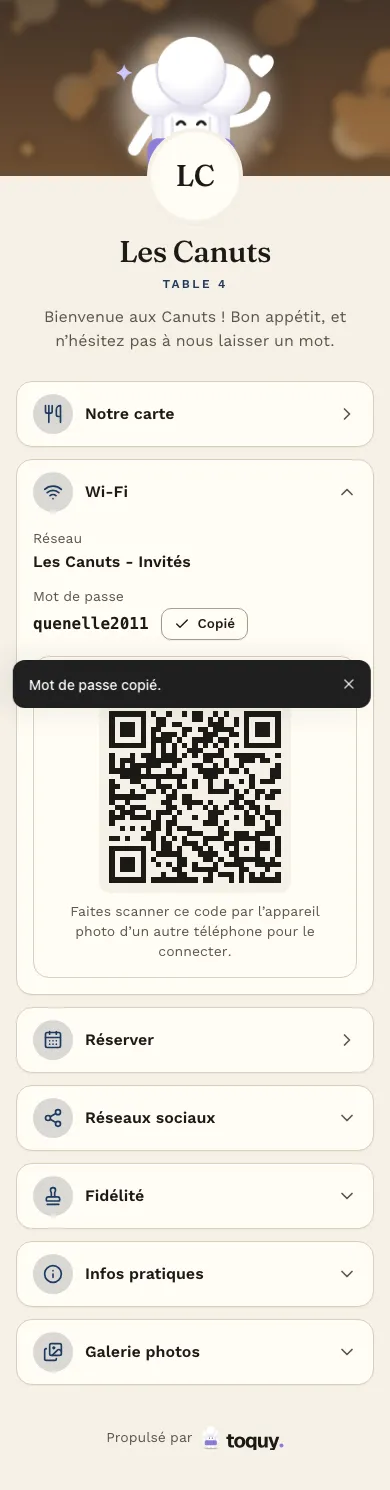
Le nom du réseau et le mot de passe : le client copie le mot de passe d’un geste et peut connecter le téléphone d’un voisin avec un QR code de connexion. Sur le lien d’Établissement, le Wi-Fi n’apparaît que si vous cochez Aussi sur le lien d’Établissement, et son mot de passe devient alors public.
Gardez « Laisser un avis »
Il n’apparaît que pendant une visite : dès que la Réservation de la table est Installée et jusqu’à 3 h après son départ, Sans réservation compris. Le premier téléphone qui a scanné la table pendant le repas laisse l’Avis de la visite, qui remplace la Demande d’avis.
Enregistrez, puis imprimez les QR codes
« Enregistrer » met la page en ligne aussitôt. Les QR codes de chaque Table se téléchargent dans Liens et QR codes.
Sur les 30 derniers jours, vous voyez les vues de chaque lien et les clics sur chaque Module : de quoi savoir si le Wi-Fi sert plus que vos réseaux, et quelles tables scannent. Le reste des fonctionnalités de Toquy suit la même idée : un outil par geste du service.
Quel papier garder à côté du QR code ?
Le papier fait ce que le QR code ne fait pas : afficher les prix dehors et servir le client sans téléphone.
- L’affiche en vitrine, pour l’affichage extérieur. Vérifiez qu’elle porte aussi les prix d’au moins cinq vins, ou de cinq boissons si vous ne servez pas de vin1.
- La carte de table, à remettre à qui la demande : ce sont les cartes identiques à celle de dehors1.
- Le chevalet, pour ouvrir la carte en un scan là où une page complète ne s’impose pas.
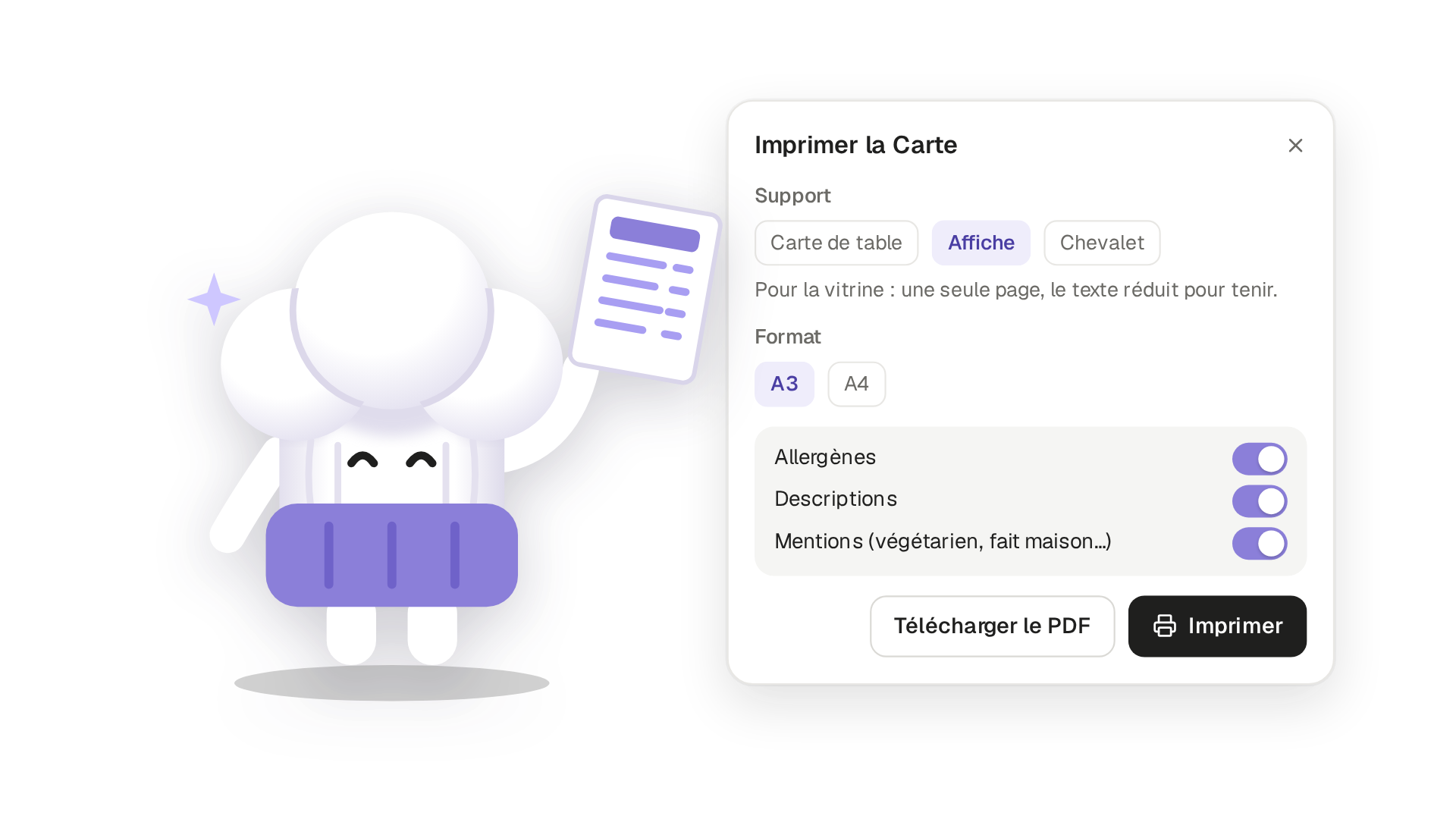
Dans Toquy, Imprimer la Carte sort ces trois supports dans un Modèle au choix, avec votre Couleur et votre logo, allergènes montrés ou non : la Carte de table en A4 ou A5, l’Affiche en A3 ou A4 sur une seule page pour la vitrine, le Chevalet en A6, quatre par feuille A4 avec traits de coupe.
En images
Si votre carte n’a pas encore de vraie page en ligne, commencez par là : notre article sur le site internet de restaurant dit ce qu’elle doit montrer.
Quelles erreurs font tomber le scan à plat ?
- Le PDF de douze pages. Il se lit en pinçant l’écran, une ligne sur deux. Une page web s’adapte au téléphone.
- Deux prix pour un plat. L’écran et l’ardoise ne disent pas la même chose : c’est à l’addition que le client s’en aperçoit.
- Le code trop petit ou trop brillant. Sous une suspension, un plastique brillant renvoie la lumière et l’appareil photo ne lit rien. Préférez un support mat.
- Le code qui dépend d’un abonnement. Certains générateurs font passer le code par leur propre adresse : l’abonnement s’arrête, le code imprimé ne mène plus nulle part. Vérifiez à qui appartient l’adresse.
- Le Wi-Fi changé, l’étiquette oubliée. Nouveau mot de passe, ancien chevalet : la table vous appelle quand même. Un code qui mène à une page se met à jour sans réimprimer.
- La carte papier supprimée. Le client sans téléphone ou sans batterie reste sans carte, et la vitrine sans prix.
Avant d’imprimer vos QR codes
0 / 8Questions fréquentes
Non. L’arrêté du 27 mars 1987 demande un menu affiché lisiblement dehors pendant le service et, à l’intérieur, des menus ou cartes identiques mis à la disposition des clients1. Le QR code complète ces cartes, il ne les remplace pas.
Un QR code Wi-Fi contient le nom du réseau, le type de sécurité et le mot de passe : le téléphone qui le scanne se connecte sans rien taper. Sur une Page de table, le Module Wi-Fi montre le réseau, le mot de passe à copier et ce QR code de connexion.
Non, quand le code ouvre une page web : l’appareil photo du téléphone lit le QR code et ouvre la page dans le navigateur. Une carte qui exige une application perd les clients pressés.
Le code mène à une page, pas à un contenu figé : changez la carte ou le Wi-Fi, le code imprimé reste bon. Dans Toquy, le QR code d’une Table supprimée s’ouvre comme le lien d’Établissement, sans l’Avis sur place.
Sources
- Arrêté du 27 mars 1987 relatif à l’affichage des prix dans les établissements servant des repas, denrées ou boissons à consommer sur place · Légifrance · consulté le 10/10/2026
- Affichages obligatoires d’un restaurant, café, brasserie · CCI Paris Île-de-France · consulté le 10/10/2026
- Code de la consommation, articles R412-12 à R412-16 : information relative à la présence de substances ou produits provoquant des allergies ou intolérances · Légifrance · consulté le 10/10/2026
- Le baromètre du numérique - édition 2025 · Arcep · consulté le 10/10/2026