

En bref
- Une réservation en ligne est une Réservation que le client fait lui-même, à toute heure, par votre page, votre site, votre fiche Google ou vos réseaux sociaux : elle tombe dans le même Carnet que celles du téléphone.
- On ne règle qu’un seul parcours de réservation, puis on le place à plusieurs endroits : la Page publique, le module du Site, une Intégration sur un autre site, le bouton « Réserver » de Google, l’adresse directe pour Instagram et Facebook.
- Les créneaux ouverts en ligne suivent les mêmes règles que le Carnet : un Service plein sur place est plein en ligne.
- Une Réservation en ligne est confirmée tout de suite, sauf si vous activez la Validation manuelle au-delà d’un nombre de personnes.
- Contre les no-shows, on empile trois protections légères : vérifier le téléphone, demander au client de confirmer sa venue, puis une Garantie pour les grands groupes.
Que change une réservation en ligne dans votre service ?
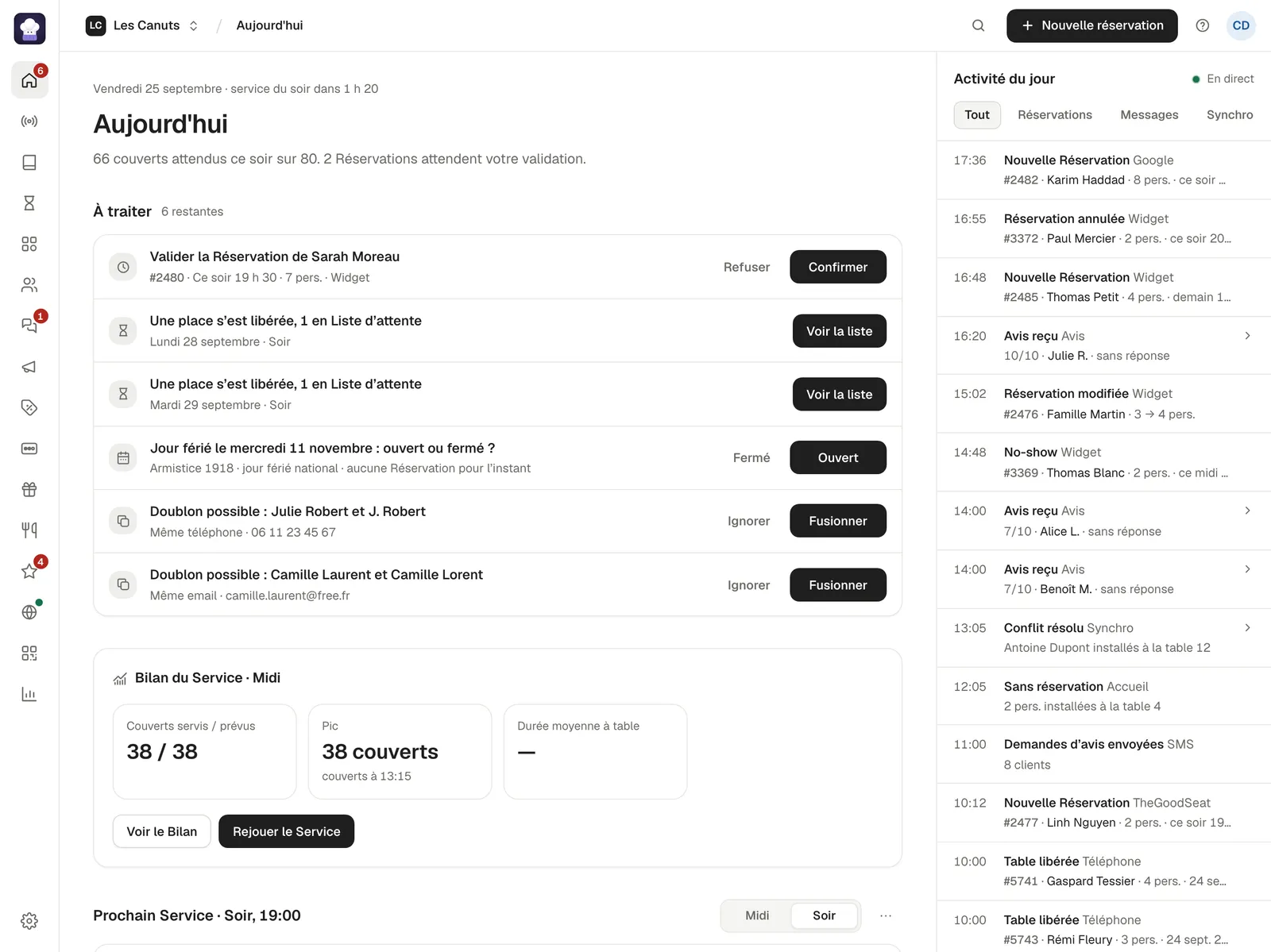
Une réservation en ligne ne remplace pas le téléphone : elle prend les appels que vous ne pouvez pas prendre, pendant le coup de feu comme à 23:00. Le client choisit un jour, un nombre de personnes et un horaire libre ; il n’attend pas que quelqu’un décroche.
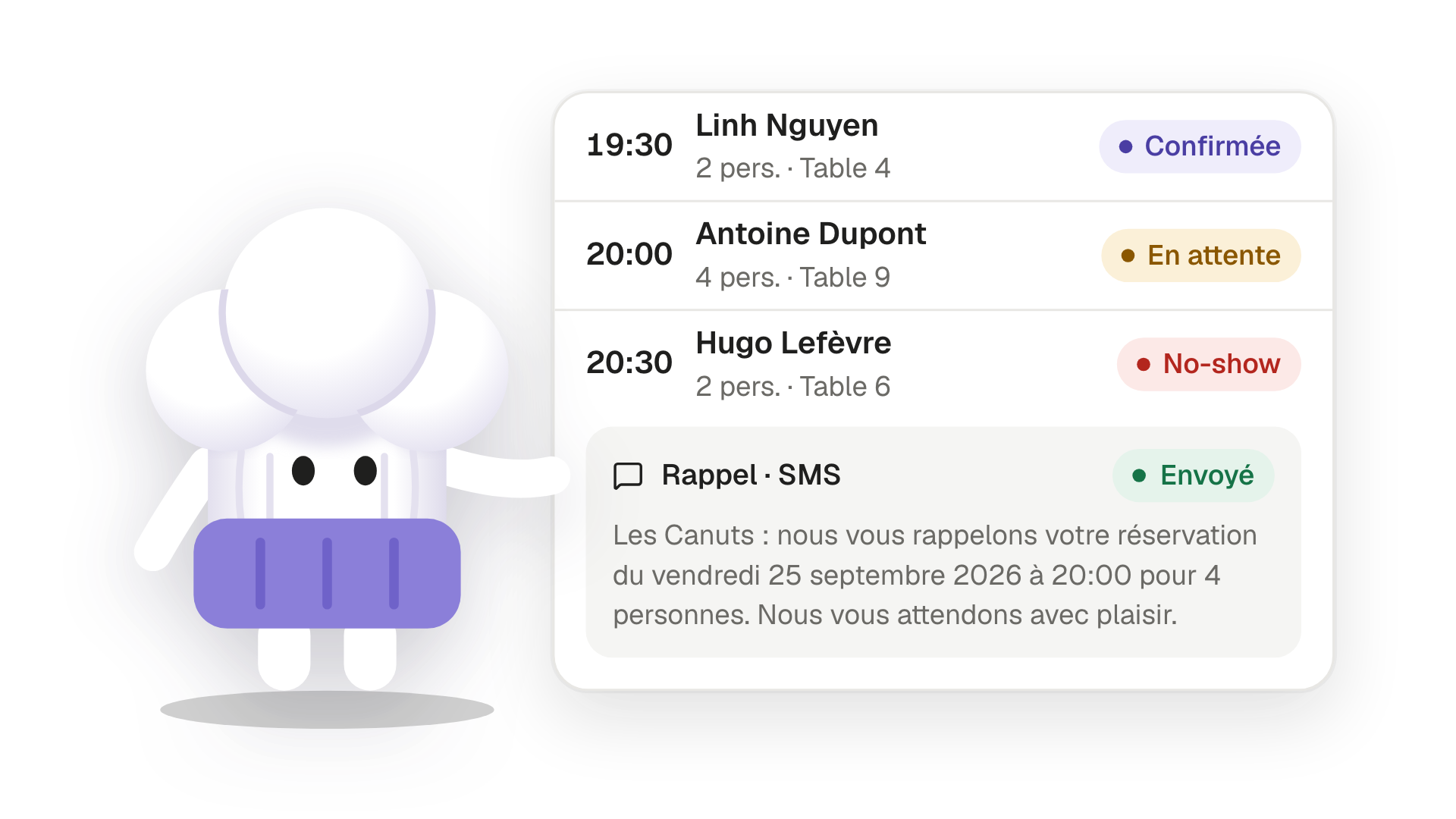
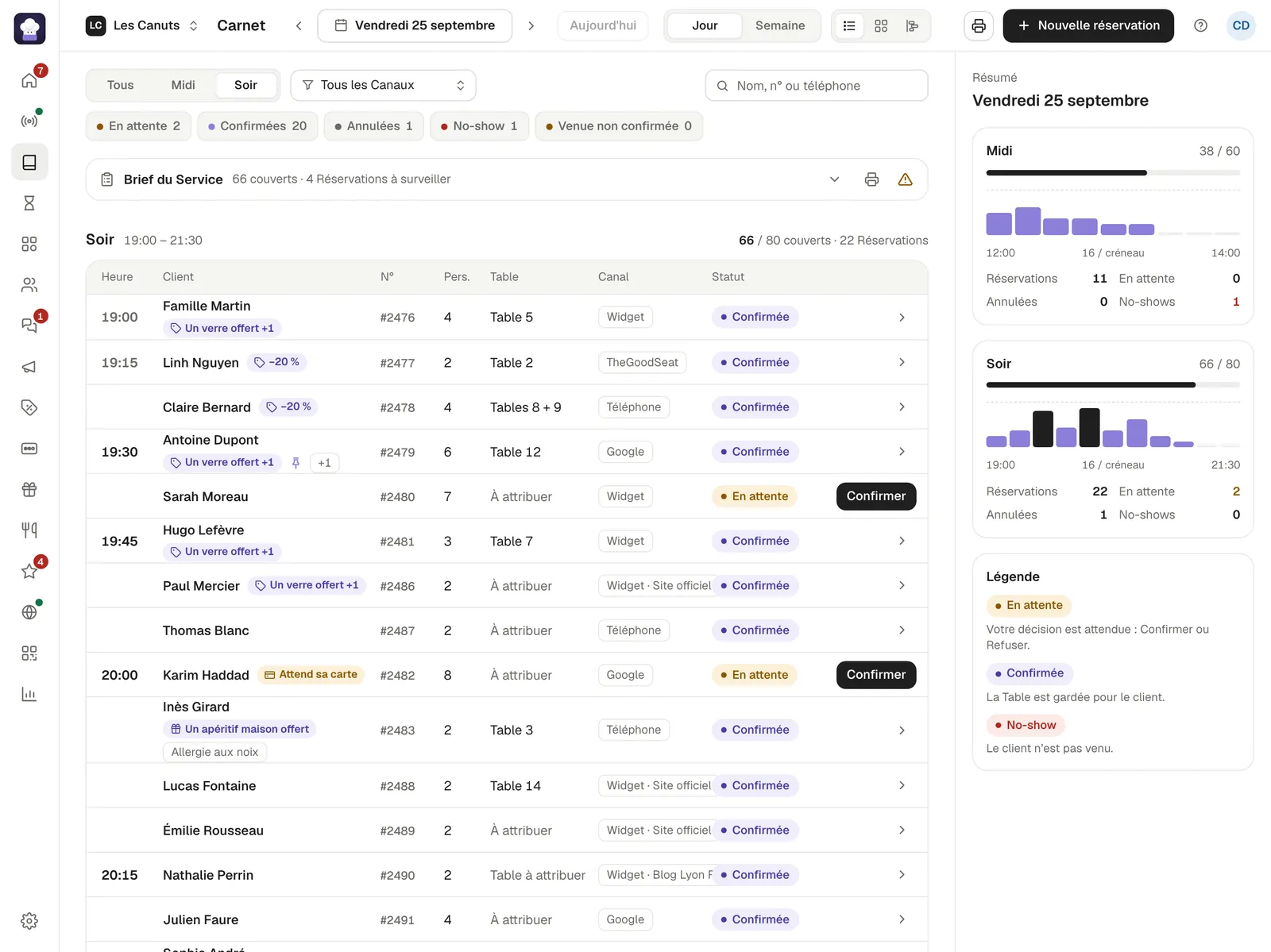
Chez vous, elle ne crée pas un deuxième cahier. Elle arrive dans le Carnet, avec le même format qu’une Réservation prise au téléphone, et une colonne Canal dit d’où elle vient : Widget, Site, Google, Instagram, Facebook, mais aussi Téléphone. C’est ce qui permet, plus loin, de savoir quel endroit rapporte des couverts.
Côté client, le parcours tient en trois étapes, toujours les mêmes, quel que soit l’endroit d’où il part :
Créneau
Le client choisit le nombre de personnes, le jour et l’horaire. Un créneau passé ou complet reste affiché, grisé et libellé « Passé » ou « Complet » : le client voit qu’il peut en prendre un autre, au lieu de croire à une erreur.
Coordonnées
Le téléphone est obligatoire, car il identifie la Fiche client ; l’email est facultatif.
Confirmation
Le client lit son Numéro de Réservation et reçoit le lien « Gérer ma réservation », où il peut modifier ou annuler dans les limites que vous fixez.
Où placer le lien ou le module de réservation ?
Le parcours est le même partout : seul l’endroit change. Voici les cinq endroits où un restaurateur le met le plus souvent, et le Canal que vous retrouverez dans le Carnet.
| Endroit | Où le régler | Canal dans le Carnet |
|---|---|---|
| Page publique | L’adresse de votre établissement sur toquy.com | Widget |
| Site de l’établissement | Section de réservation, dans l’éditeur du Site | Site |
| Un autre site | Réglages › Intégrations | Widget · nom de l’Intégration |
| Fiche Google | Réglages › Connexions | |
| Instagram et Facebook | Adresse directe d’une Intégration, ou lien envoyé depuis la Messagerie | Widget · nom de l’Intégration, ou Instagram, Facebook |
Votre Page publique : le point de départ
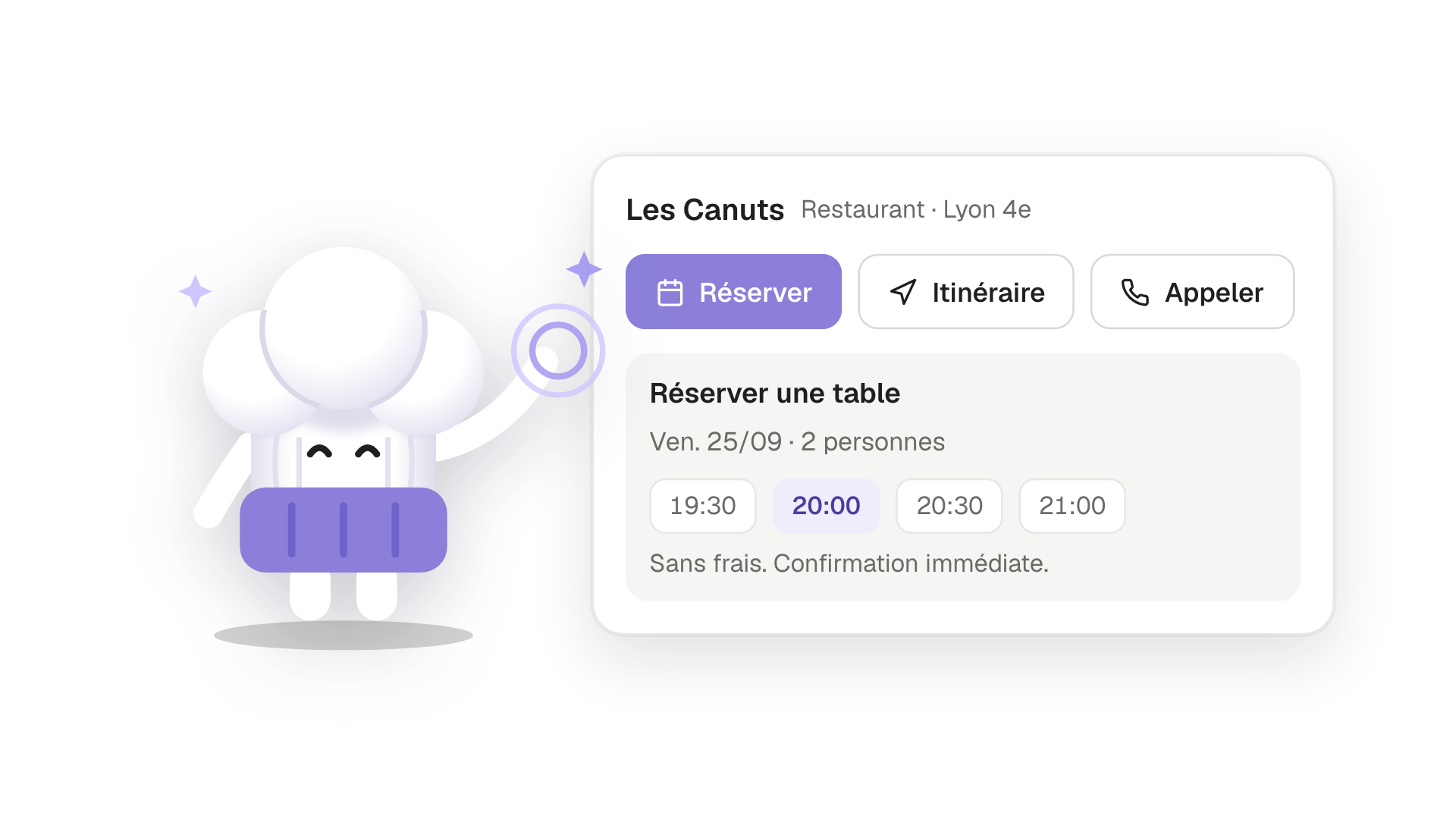
Votre établissement a une Page publique : sa fiche (photos, horaires, Carte, Avis) avec le module de réservation à côté. C’est l’adresse que vous donnez partout où vous n’avez rien de mieux : un message, une carte de visite, un autocollant en vitrine. Les Réservations qui en viennent arrivent au Canal Widget.
Le module du Site
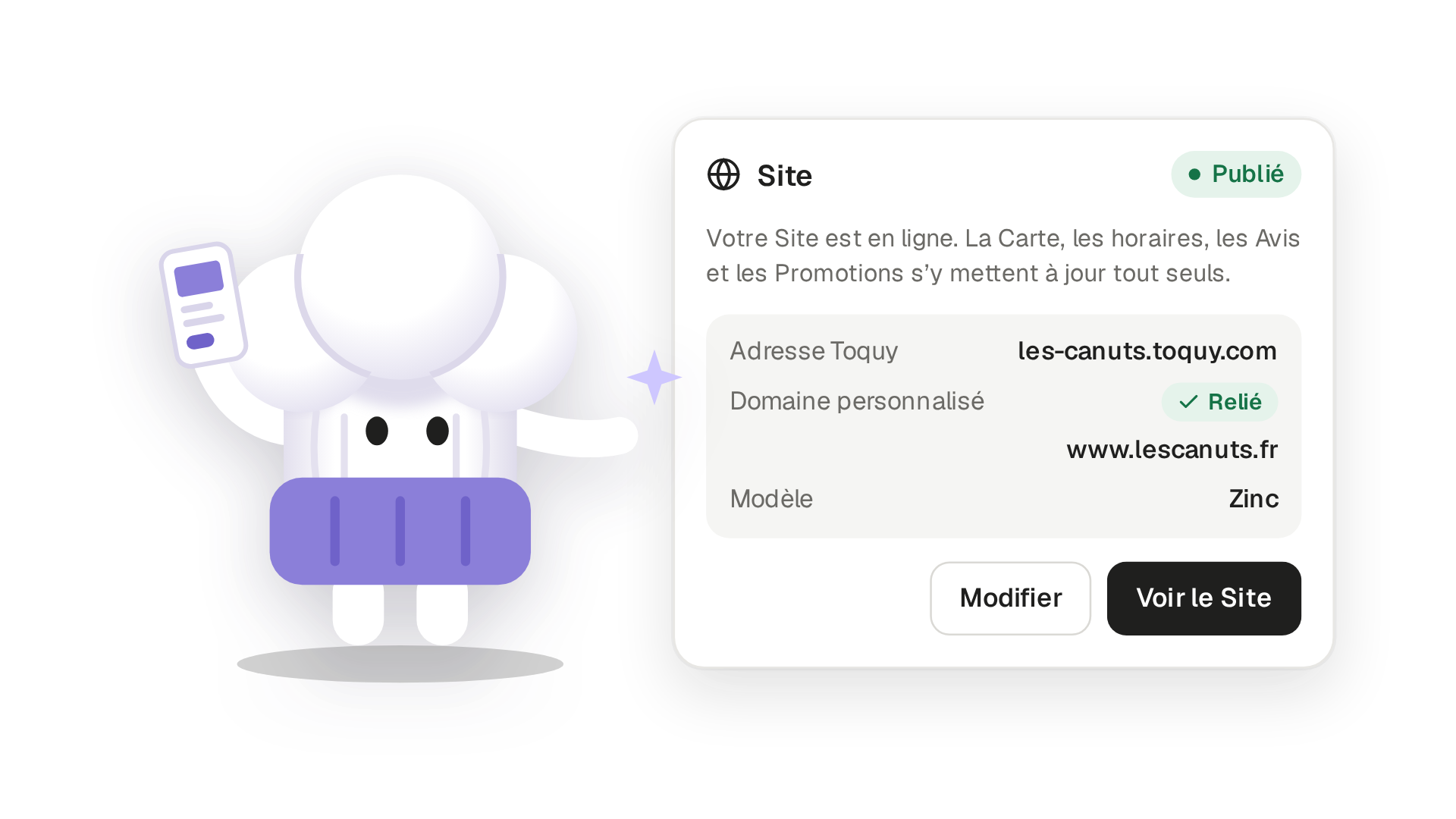
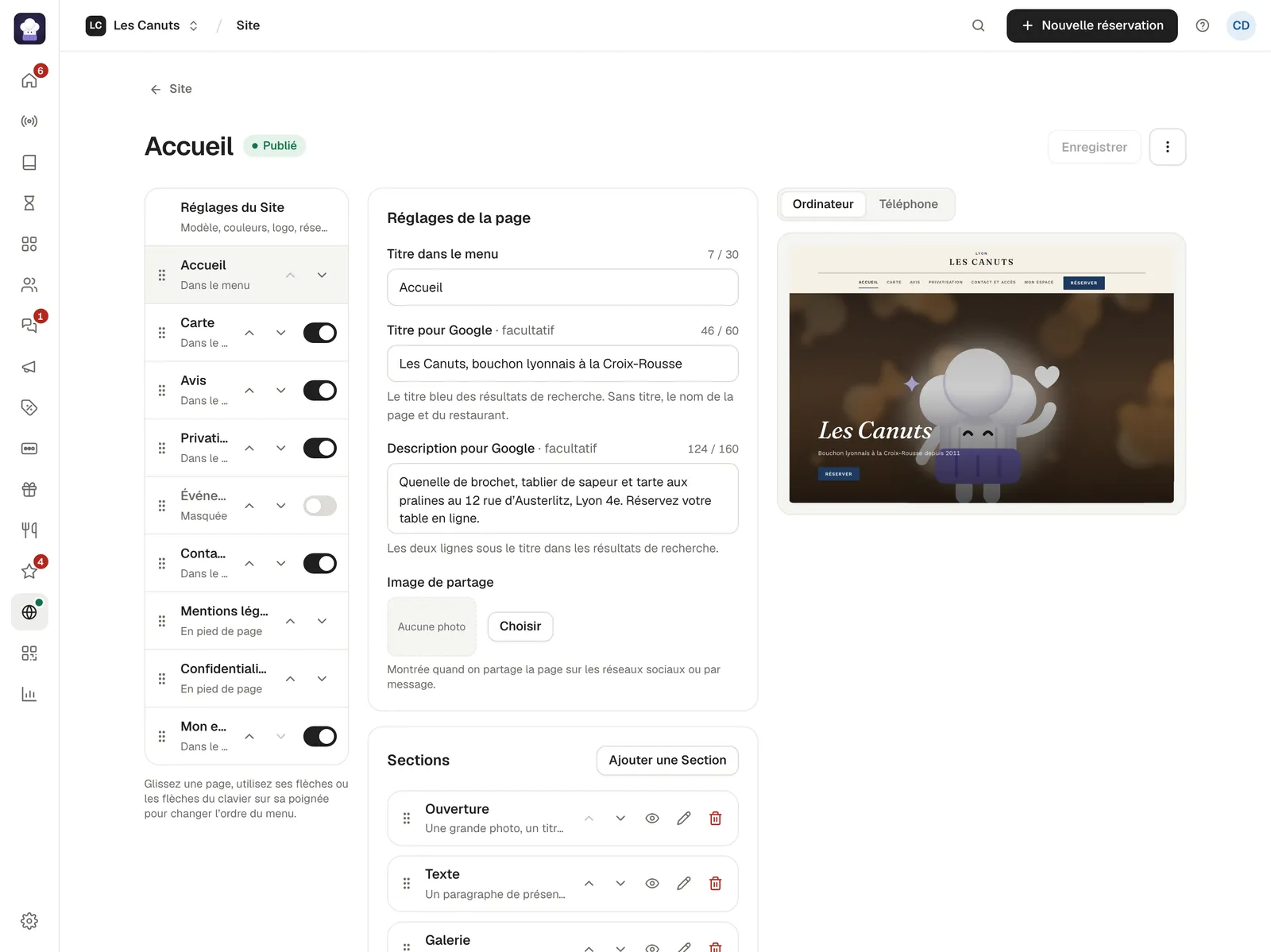
Si votre Site est tenu dans Toquy, le module est une Section de l’éditeur : vous la placez sur la page où le client décide ; dans l’aperçu, le bouton « Réserver » figure aussi dans le menu et sur la photo d’ouverture. Les Réservations arrivent au Canal Site. Pour ce que le Site doit contenir d’autre, lisez notre guide sur le site internet de restaurant.
Un autre site : l’Intégration
Votre site actuel est chez un autre prestataire, ou un blog partenaire accepte de vous accueillir ? Une Intégration est un module de réservation à coller sur ce site, aux couleurs de votre établissement.
Placer le module de réservation sur un autre site
Créez l’Intégration
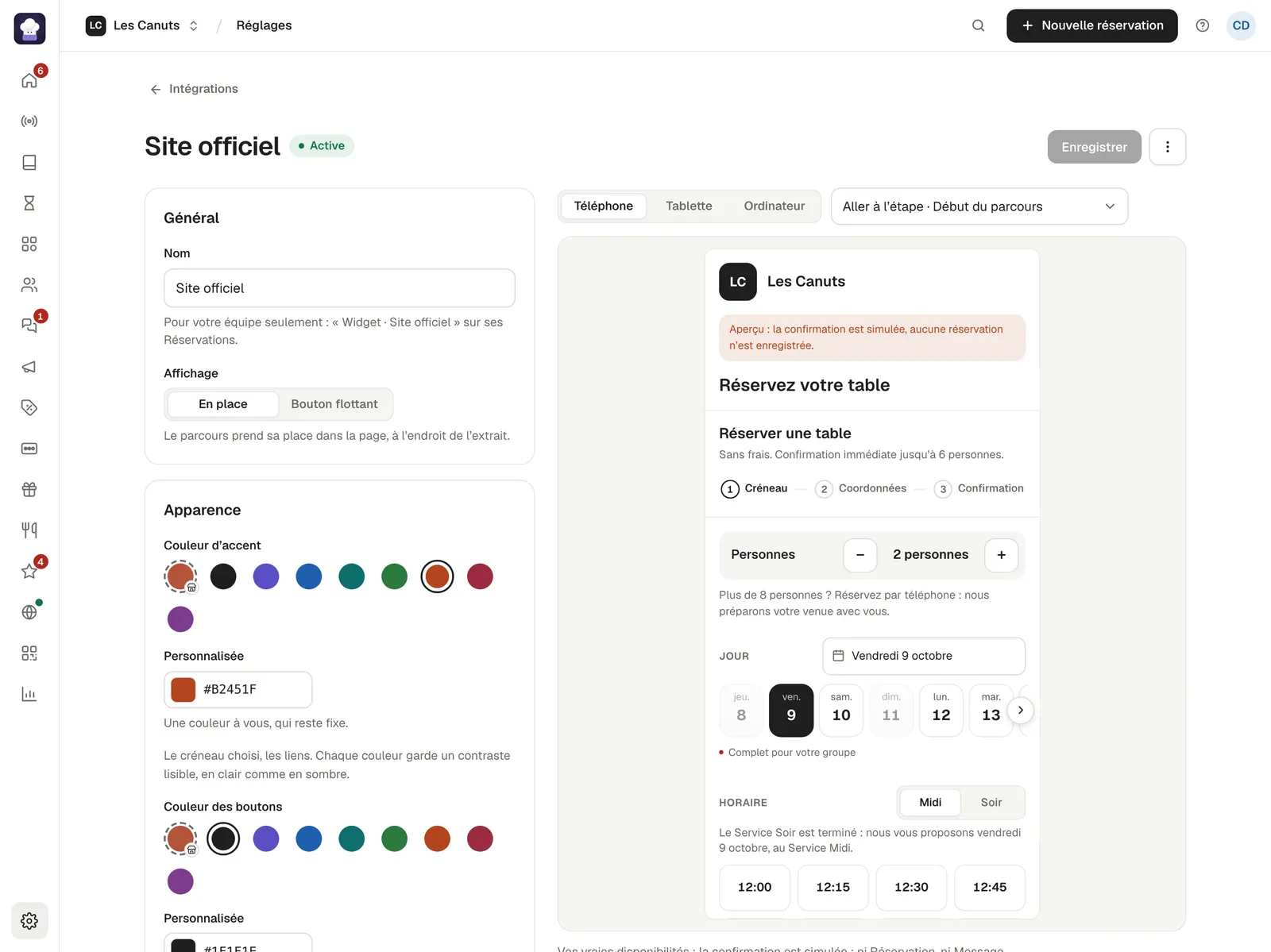
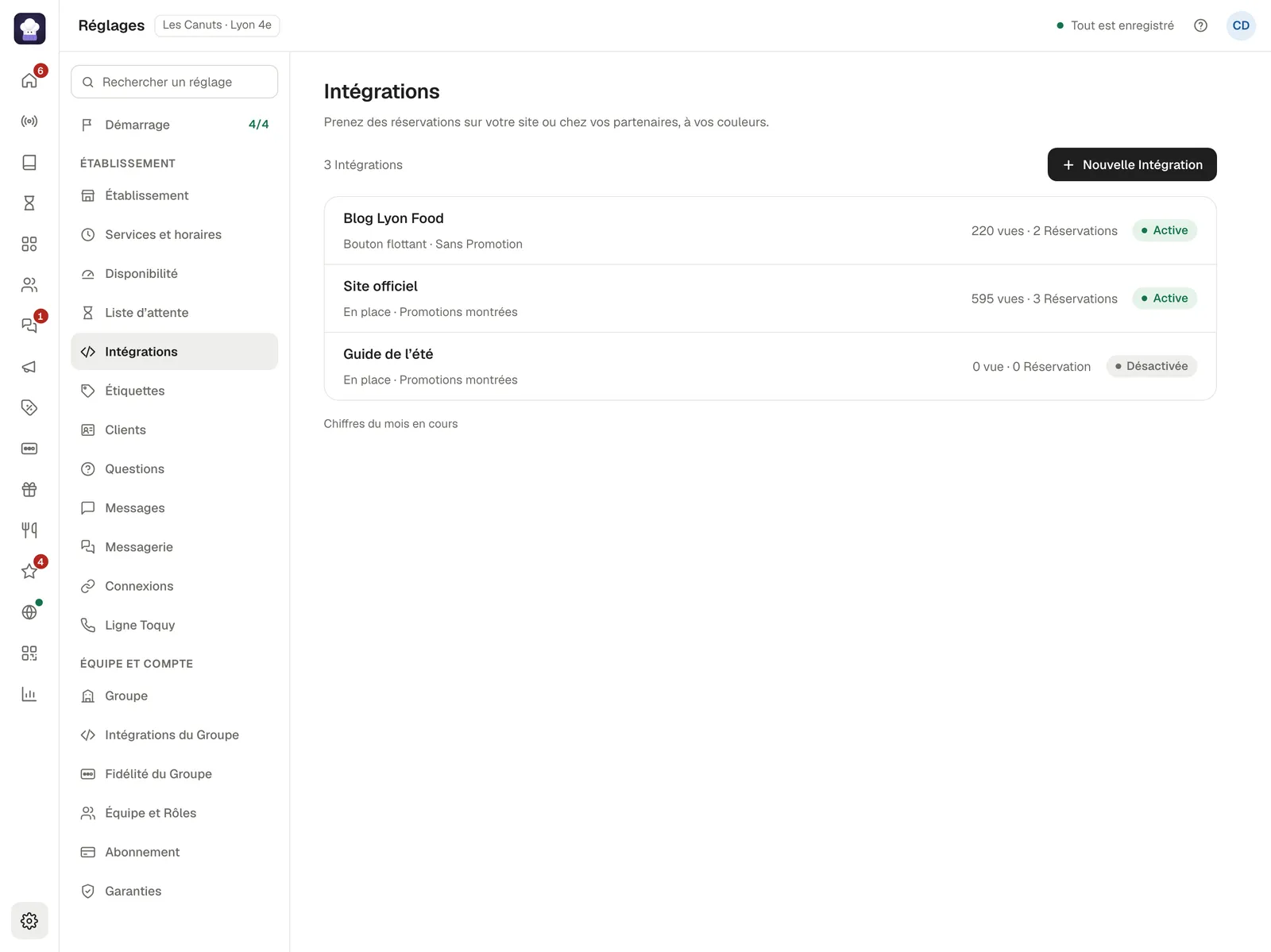
Dans Réglages › Intégrations, touchez Nouvelle Intégration et donnez-lui un nom qui dit où elle sera (« Site officiel », « Instagram »). Ce nom n’est lu que par votre équipe.
Choisissez l’affichage
« En place » : le parcours prend sa place dans la page, à l’endroit de l’extrait. « Bouton flottant » : un bouton « Réserver » se place tout seul dans la page.
Réglez l’apparence
Couleurs, forme, textes, et les blocs facultatifs : horaires, adresse, note des Avis locaux, Promotions en cours.
Collez l’extrait
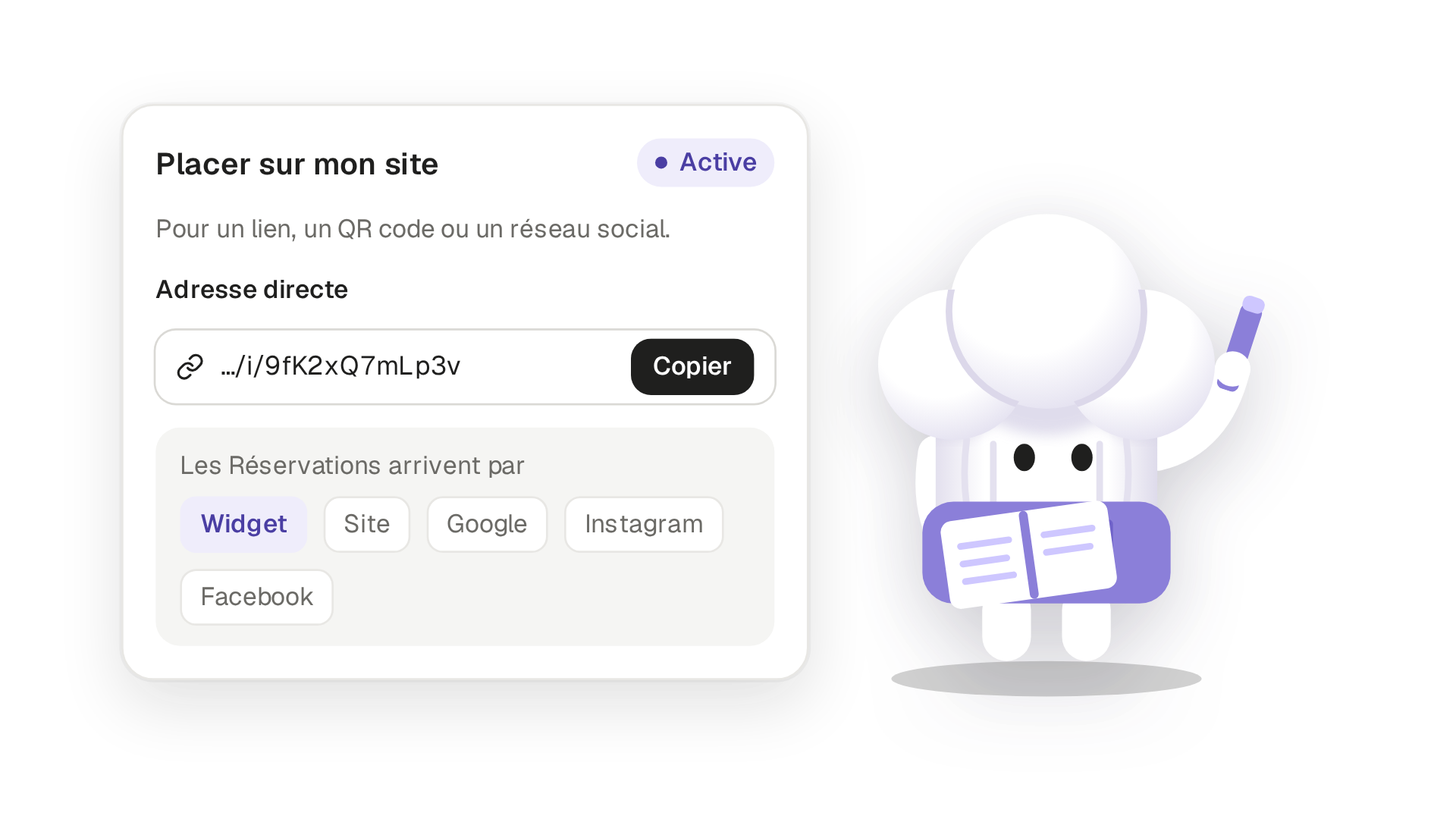
Sous Placer sur mon site, copiez l’extrait et collez-le dans votre site : un bloc « HTML personnalisé » sur WordPress, « Intégrer HTML » sur Wix, un bloc « Code » sur Squarespace. Si votre site refuse les scripts, prenez l’extrait « Si votre site refuse les scripts » : un cadre de hauteur fixe, sans bouton flottant.
Votre fiche Google
Dans Réglages › Connexions, la Connexion Google publie le bouton « Réserver » sur votre fiche, à partir de votre propre compte Google (propriétaire ou gérant de la fiche). Le bouton ouvre votre Page publique, marquée pour que les Réservations arrivent au Canal Google ; Toquy le place devant ceux des autres fournisseurs sans retirer les leurs. Un aperçu de la fiche vous est montré avant de publier le lien.
Google ne vous donne aucune statistique sur ce lien : c’est le Canal Google du Carnet qui compte les Réservations venues par lui. Si la Connexion Google n’est pas encore ouverte sur votre compte (elle y est alors marquée « Bientôt »), vous pouvez coller vous-même l’adresse de votre Page publique comme lien de réservation dans Google Business Profile ; ses Réservations arriveront alors au Canal Widget. Le détail est dans notre guide Réserver avec Google.
Instagram et Facebook
Instagram et Facebook n’ont pas de module de réservation à eux : ils envoient vers une adresse. Créez une Intégration nommée « Instagram » et mettez son Adresse directe dans le lien de votre profil ; Toquy la propose « pour un lien, un QR code ou un réseau social ». Faites de même pour votre Page Facebook, avec une Intégration à son nom : le Carnet affichera « Widget · Instagram » ou « Widget · Facebook », et vous saurez ce que chaque réseau rapporte.
Si vous recevez déjà vos messages Instagram et Messenger dans Toquy (Réglages › Connexions), il y a plus direct : dans une réponse ou un Message rapide, insérez la variable {lien}. Elle devient le lien de votre Page publique (ou de votre Site publié) au moment de l’envoi, et une Réservation faite par ce lien arrive au Canal Instagram ou Facebook. L’Accueil automatique (Réglages › Messagerie) peut même l’envoyer tout seul au premier message d’une Conversation, ou seulement hors de vos horaires. WhatsApp n’a pas de Canal à lui : le lien garde celui du module.
Quels créneaux ouvrir en ligne ?
Ouvrez en ligne ce que vous pouvez tenir sans courir. Le widget applique exactement les règles du Carnet (Mode de disponibilité, plafonds, délai minimal) : vous ne gérez pas un stock « en ligne » à côté du vrai. Quatre réglages décident de ce que le client voit.
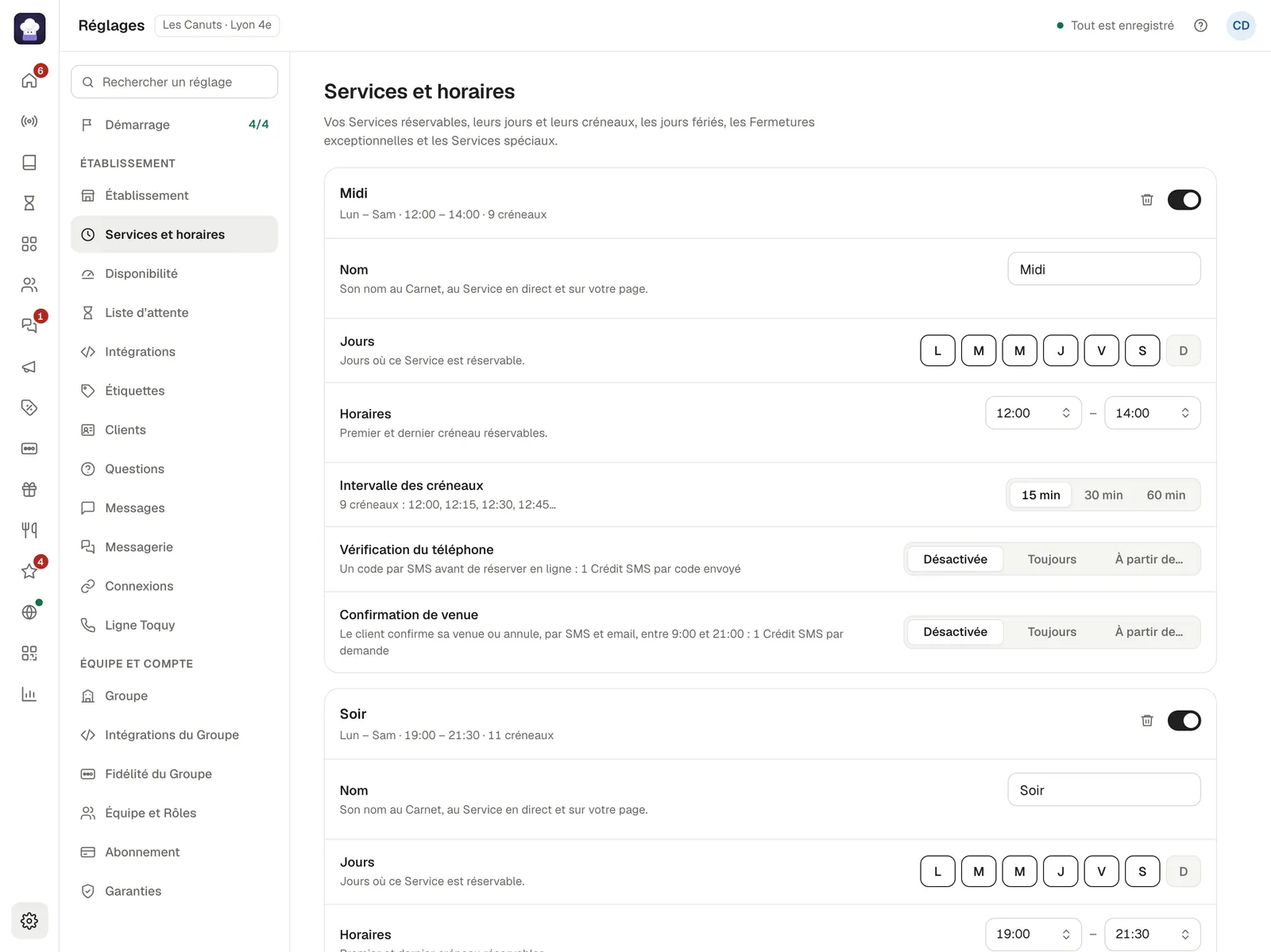
- Les Services et leurs créneaux. Dans Réglages › Services et horaires, chaque Service (Midi, Soir, un brunch…) a ses jours, ses horaires et son intervalle de créneaux : 15, 30 ou 60 minutes. Un Service fermé à la réservation garde ses réglages mais disparaît des disponibilités, en ligne comme au Carnet.
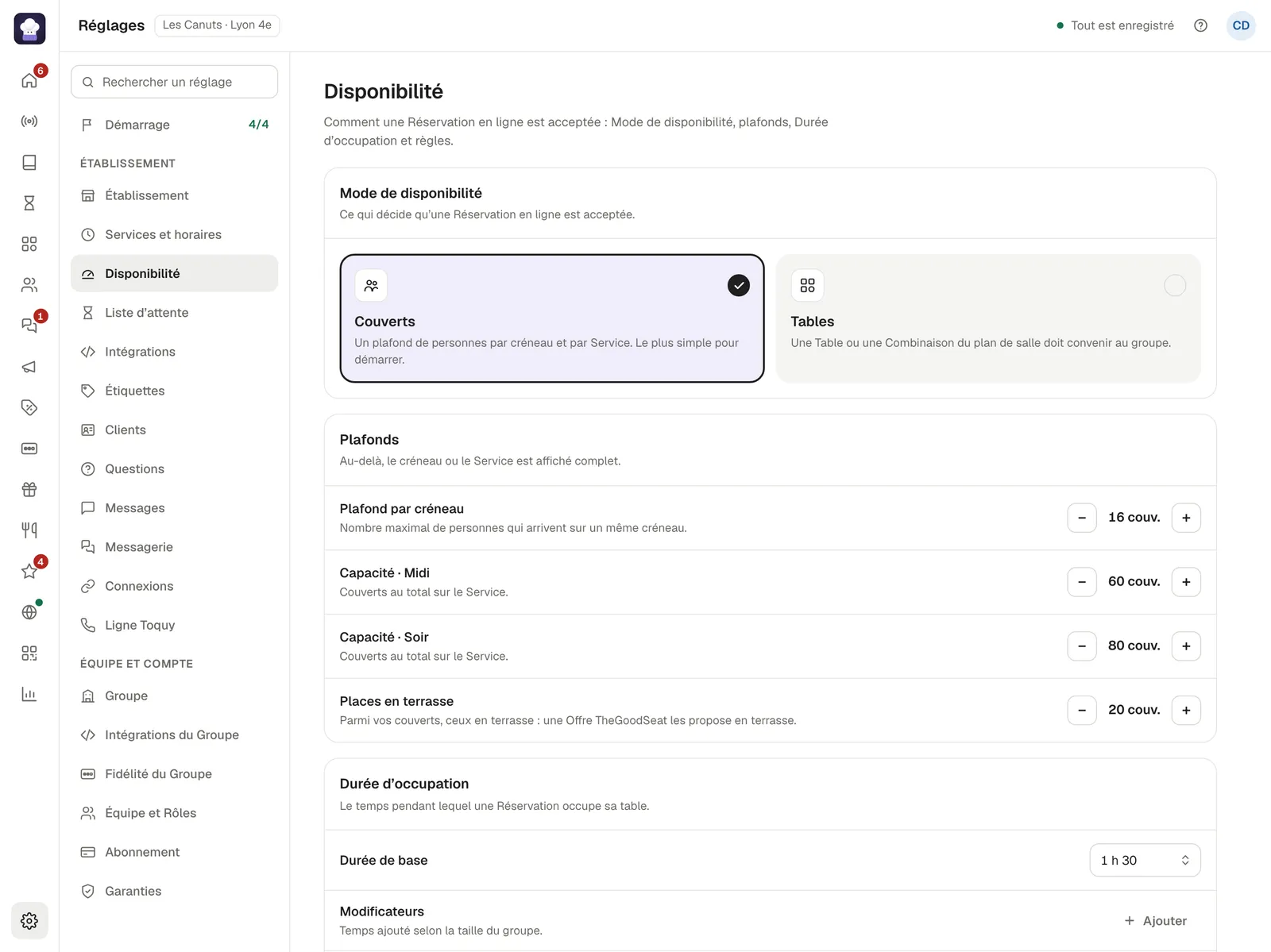
- Le plafond. Dans Réglages › Disponibilité, le Mode de disponibilité décide ce qui est accepté : en Couverts, un plafond de personnes par créneau et une capacité par Service ; en Tables, une Table ou une Combinaison du plan de salle doit convenir au groupe. Le « Plafond par créneau » est celui qui protège votre coup de feu : il limite le nombre de personnes qui arrivent en même temps.
- Le délai minimal et l’horizon. « Délai minimal » interdit les réservations de dernière minute (un créneau trop proche s’affiche « Par tél. »), « Réservable jusqu’à » fixe jusqu’où on peut réserver à l’avance.
- La taille maximale d’un groupe. Au-delà, le client ne voit plus de créneau mais « Appelez-nous », avec votre numéro et votre message : un groupe de douze se règle de vive voix. Vous pouvez couper ce message ; la page limite alors simplement le nombre de personnes.
Validation manuelle ou confirmation immédiate ?
Par défaut, une Réservation en ligne est Confirmée tout de suite : le client reçoit sa confirmation et la Table est gardée. C’est le bon réglage pour les couples et les tables de quatre. Pour les groupes, vous pouvez préférer donner votre accord.
C’est le rôle de la Validation manuelle, dans Réglages › Disponibilité : au-delà d’un seuil de personnes que vous choisissez, la Réservation arrive En attente. Le client lit « Demande envoyée, nous vous confirmons au plus vite », et vous la confirmez ou la refusez ; il est prévenu dans les deux cas. Un client qui modifie ensuite sa Réservation au-delà du seuil la remet En attente. Le réglage « Aucun seuil » ramène tout en confirmation immédiate.
| Votre situation | Réglage |
|---|---|
| Salle de petites tables, cuisine qui encaisse | Confirmation immédiate : « Aucun seuil » |
| Groupes qui demandent une préparation (menu, Table à combiner) | Validation manuelle à partir du groupe qui vous oblige à vérifier |
| Personne pour répondre pendant le service | Seuil haut, et « Appelez-nous » au-delà de la taille maximale en ligne |
Faut-il vérifier le téléphone du client ?
Le téléphone est obligatoire à la réservation, mais rien ne prouve qu’il est juste. Une fausse Réservation prend une table, et vous ne pouvez pas rappeler. La Vérification du téléphone règle ce problème : le client reçoit un code par SMS et le saisit avant de réserver.
Vous l’activez Service par Service dans Réglages › Services et horaires : « Désactivée », « Toujours », ou « À partir de… » un nombre de personnes. Chaque code envoyé coûte 1 Crédit SMS à l’établissement ; sans Crédit, le code ne part pas et la Réservation passe « Téléphone non vérifié » sur sa fiche.
Notre conseil : ne l’exigez pas pour tout le monde. Réservez-la aux Services où une table vide coûte cher (le vendredi et le samedi soir) ou aux groupes à partir d’une certaine taille. Un client connecté à son Compte Toquy avec un numéro déjà vérifié n’a pas de code à saisir.
Voici le prix de l’Abonnement et des packs de Crédits SMS, à jour :
−30 %Offre de lancement · sur chaque paiement jusqu’au 31 décembre
À la semaine
Prix habituel : 29 € , prix remisé : 20,30 €HT / semaine
Prélevé chaque semaine.
À l’année
Prix habituel : 990 € , prix remisé : 693 €HT / an
Soit Prix habituel : 19 € , prix remisé : 13 € par semaine · −34 %
Crédits SMS, en plus
- 100 SMS9,90 €
- 300 SMS26,40 €
- 1 000 SMS75,90 €
Tout est compris, sans commission sur vos couverts. Prix hors taxes. Voir les tarifs
Comment se protéger des no-shows sans décourager de réserver ?
Une réservation en ligne est facile à faire, donc facile à oublier. Plutôt qu’une barrière unique, posez des protections qui montent avec le risque. Pour le détail de chacune, voyez nos guides sur le no-show et sur l’empreinte bancaire.
| Protection | Ce qu’elle fait | Ce qu’elle coûte |
|---|---|---|
| Vérification du téléphone | Écarte les fausses Réservations : un code par SMS avant de réserver | 1 Crédit SMS par code |
| Confirmation de venue | Demande au client, avant le service, de dire « Je confirme ma venue » ou « Je ne viendrai pas » ; ce dernier choix annule la Réservation | 1 Crédit SMS par demande |
| Blocage après No-shows | Empêche de réserver en ligne un client revenu trop souvent sans venir ; il lit « appelez le restaurant » | Aucun |
| Garantie : Empreinte bancaire | Enregistre la carte du client, sans bloquer de montant ; vous débitez la Pénalité d’un geste, après un no-show ou une annulation tardive | 5 % de commission Toquy sur chaque Pénalité débitée |
| Garantie : Acompte ou Prépaiement | Le client paie en réservant ; remboursé d’office s’il annule à temps, gardé après ou en cas de no-show | 2 % de commission Toquy |
Les paiements vont directement sur le compte Stripe de l’établissement : Toquy n’encaisse rien et ne détient jamais vos fonds.
La Confirmation de venue se règle comme la vérification, Service par Service : toujours, ou à partir d’un nombre de personnes, avec le moment d’envoi et le délai de réponse. Si le client ne répond pas, la Réservation reste Confirmée et devient une ligne « À traiter » : à vous de décider de l’appeler.
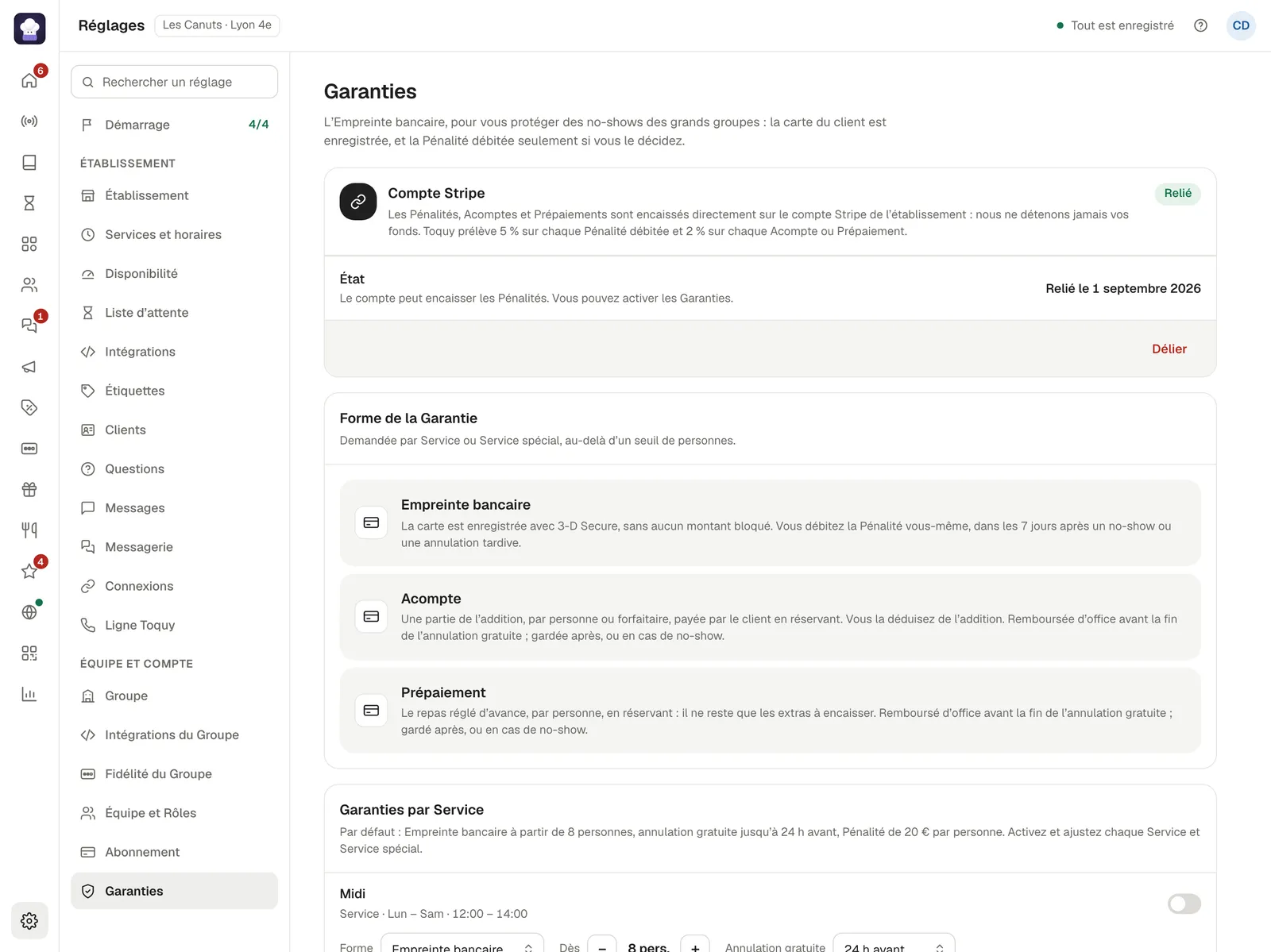
La Garantie se choisit par Service dans Réglages › Garanties, avec un seuil de personnes, un délai d’annulation gratuite et une seule forme à la fois. Elle demande de relier d’abord le compte Stripe de l’établissement. Demander une carte ou un paiement freine certains clients : gardez-la pour les grands groupes et les soirs que vous remplissez de toute façon.
Comment tester sa réservation en ligne, puis la suivre ?
Avant d’annoncer quoi que ce soit, réservez vous-même. Dix minutes suffisent pour découvrir un Service resté fermé, un message qui ne part pas ou une Intégration mal collée.
Avant d’annoncer la réservation en ligne
0 / 6Ensuite, laissez un mois tourner et regardez ce que chaque endroit rapporte. La page Intégrations affiche, pour chaque Intégration, ses vues et ses Réservations sur le mois en cours, et les Statistiques comptent les Réservations par Canal. Gardez les endroits qui remplissent des tables et désactivez ceux qui n’en rapportent aucune.
Si vous hésitez encore entre plusieurs outils, notre guide pour choisir un logiciel de réservation pose les six questions à se poser. Pour un aperçu de ce que Toquy fait ici, voyez le module de réservation et nos tarifs.
Questions fréquentes
Non. Votre établissement a une Page publique sur toquy.com, avec le module de réservation : vous en partagez l’adresse. Un Site à vous, ou une Intégration sur votre site actuel, reste un plus pour que le client réserve au moment où il décide.
Au-delà de la taille maximale d’un groupe en ligne, la page ne propose plus de créneau et affiche « Appelez-nous », avec votre numéro et votre message. Vous pouvez couper ce message : la page limite alors simplement le nombre de personnes.
Oui, depuis « Gérer ma réservation », le lien reçu par SMS ou par email. La modification est possible jusqu’à un délai que vous réglez, de 0 à 48 heures avant la Réservation ; l’annulation est gratuite à tout moment, sauf si une Garantie s’applique. Dès qu’il annule, il reçoit un SMS ou un email « Réservation annulée ».
Dans le Carnet, la colonne Canal indique l’origine de chaque Réservation. Une Intégration apparaît sous la forme « Widget · nom de l’Intégration » : donnez-lui le nom de l’endroit où vous la placez.
Pas encore dans Toquy : la réservation directe depuis la recherche et Maps y est marquée « Bientôt ». Aujourd’hui, le bouton « Réserver » de votre fiche ouvre votre Page publique, où le client finit sa réservation.